Запуск и отладка только Android-приложений
- Создать виртуальное устройство
- Подключить реальное устройство
- Запустить приложение на мобильном устройстве
Если вы разрабатываете только Android-приложения, можно использовать две разные схемы в зависимости от вашего желания.
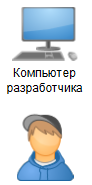
Во-первых, для запуска и отладки мобильного приложения можно использовать виртуальные Android-устройства. В этом случае вам понадобится только настольный компьютер.
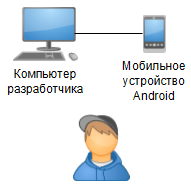
Во-вторых, можно запускать и отлаживать мобильное приложение на реальном Android-устройстве, которое подключено к вашему компьютеру с помощью USB-кабеля.
- Установите Android Studio как это описано в документации «1С:Предприятия». Android Studio — это среда разработки приложений для операционной системы Android;Важно: После установки Android Studio запомните каталог, в который установлен SDK — Android SDK Location. Этот каталог понадобится вам для настройки 1C:EDT.
- Перейдите в 1C:EDT и нажмите ;
- В поле Расположение Android SDK введите путь, который вы запомнили на шаге 1.
- Нажмите Применить;
- Нажмите Применить и Закрыть.
- Создать и запустить виртуальное устройство Android или подключить реальное устройство;
- Запустить мобильное приложение.
Создать виртуальное устройство в Android Studio
В составе Android Studio есть виртуальные устройства Android, которые можно использовать для запуска и отладки мобильных приложений «1С:Предприятия».
- Выберите категорию (Category) и имя (Name) устройства, например Phone — Galaxy Nexus и нажмите Next;

- Скачайте рекомендуемые картинки для той версии API, в которой вы ведете разработку и нажмите Next;

- Запустите виртуальное устройство. Для этого нажмите
 в колонке Actions;
Подключить мобильное устройство Android
Для запуска и отладки мобильных приложений «1С:Предприятия» через Android Debug Bridge можно использовать мобильное устройство Android, подключенное к вашему компьютеру с помощью USB-кабеля (подробнее).
Устройство должно соответствовать системным требованиям (см. в документации «1С:Предприятия»).
- Скачайте USB-драйвер с сайта производителя устройства и установите его на свой компьютер;
- В настройках устройства установите флажок Отладка через USB (или Отладка USB);
- Подключите устройство к компьютеру.
В зависимости от версии операционной системы Android и в зависимости от производителя устройства настройка Отладка USB может находиться в разных разделах. Кроме этого в последних версиях Android эта настройка входит в специальный раздел, который стандартно скрыт и отображается только в режиме разработчика. Алгоритм включения режима разработчика также может отличаться на разных версиях Android и у разных производителей.
Чтобы узнать, как включается режим разработчика на вашем устройстве и где находится настройка Отладка USB, проще всего воспользоваться поиском в интернете.
Запустить мобильное приложение на реальном или виртуальном устройстве Android через Android Debug Bridge
- Если это первый запуск на данном устройстве, 1C:EDT установит на него платформу разработчика. При этом операционная система запросит разрешения для нее. Нажмите Разрешить;
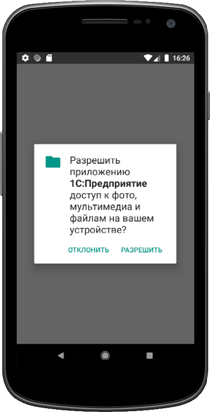
- После установки платформы разработчика будет установлено и запущено ваше мобильное приложение;

В дальнейшем можно запускать приложение вручную, а также добавлять новые приложения и изменять их свойства.